クイックスタート
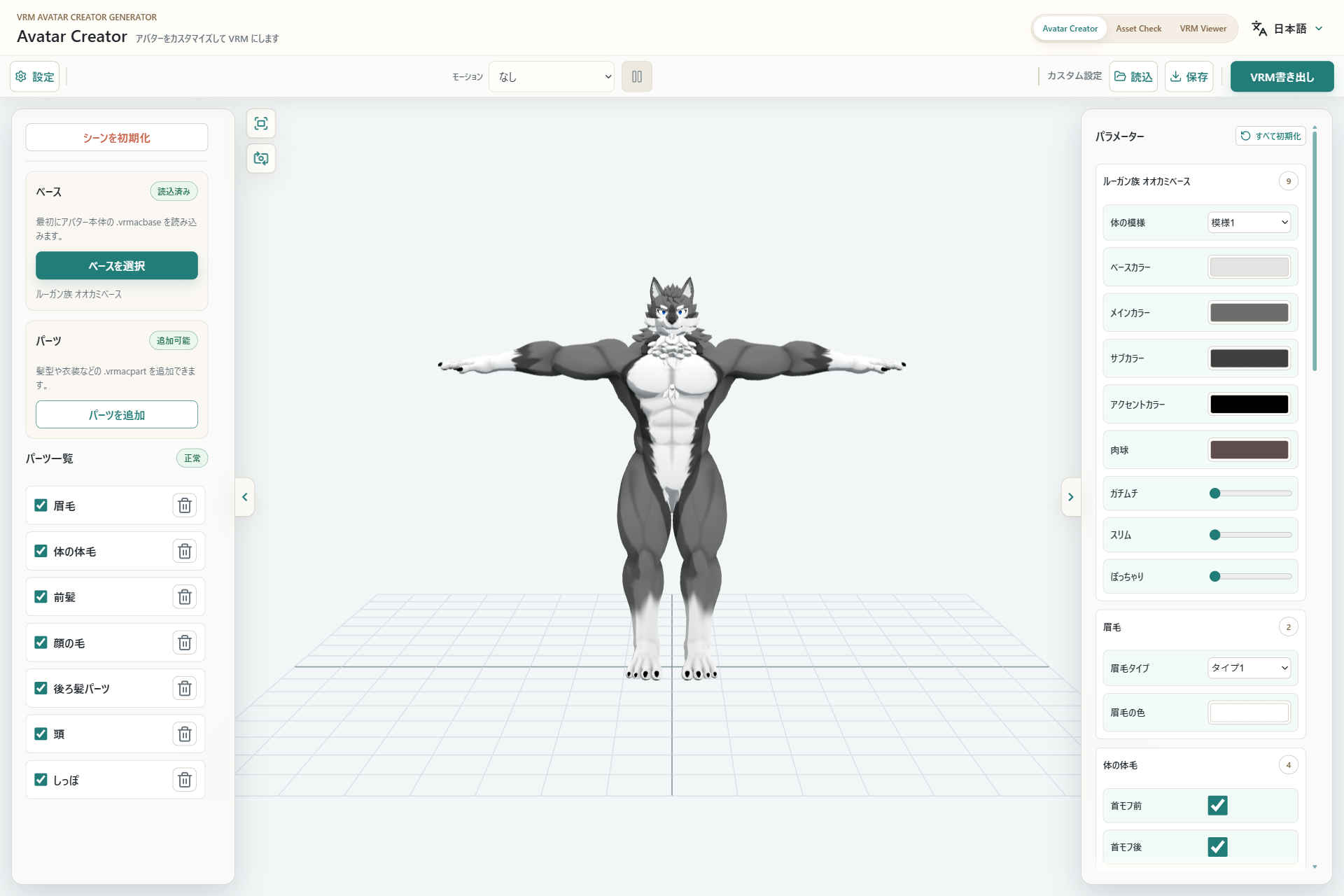
- BaseとPartsの読込・有効化を行うアセットペイン。
- 現在の見た目を確認する3Dプレビュー。
- 色や形状を調整するパラメーターペイン。
- 保存、読込、モーション、VRM書き出しの操作列。
1. Baseを読み込む
左ペインのベースを選択から .vrmacbase を選びます。Baseはアバター本体と、利用できるパラメーターや書き出し情報を提供します。
2. Partsを追加する
パーツを追加から .vrmacpart を選びます。複数ファイルを選択できます。追加後はパーツ一覧のチェックボックスで表示を切り替えられます。
3. 見た目を調整する
右側のパラメーターを操作します。
- プルダウン:種類やプリセットを選択
- カラーボタン:色を選択
- スライダー:形状や大きさを調整
- チェックボックス:個別要素の表示を切替
4. 保存する
途中状態を再利用する場合は、上部の保存からカスタム設定JSONをダウンロードします。このJSONはVRM本体ではありません。
5. VRMを書き出す
VRM書き出しを開き、名前と作者を確認します。必要に応じてサムネイルと最適化設定を調整し、VRMをダウンロードを選択します。
書き出し後の確認
VRM Viewerで書き出したファイルを開き、見た目・ボーン・表情・モーションを確認してください。